親愛なる管理人
NVIDIA製グラフィックスカードを搭載したPCデバイスでゲームをプレイされる際、NVIDIA Appの最適化機能を有効にすると、ゲーム画面のぼやけや動作のカクつきなどの異常が発生する可能性があります。このような問題が発生した場合は、以下の方法をお試しください。
■ NVIDIA Appでプログラム設定を未最適化状態に復元する
・NVIDIA Appを開く -【グラフィックス】-【プログラム設定】-『アークナイツ:エンドフィールド』を選択
・【元に戻す】ボタンをクリックし、ゲーム設定を【ゲームは最適化されていません】状態に調整します。


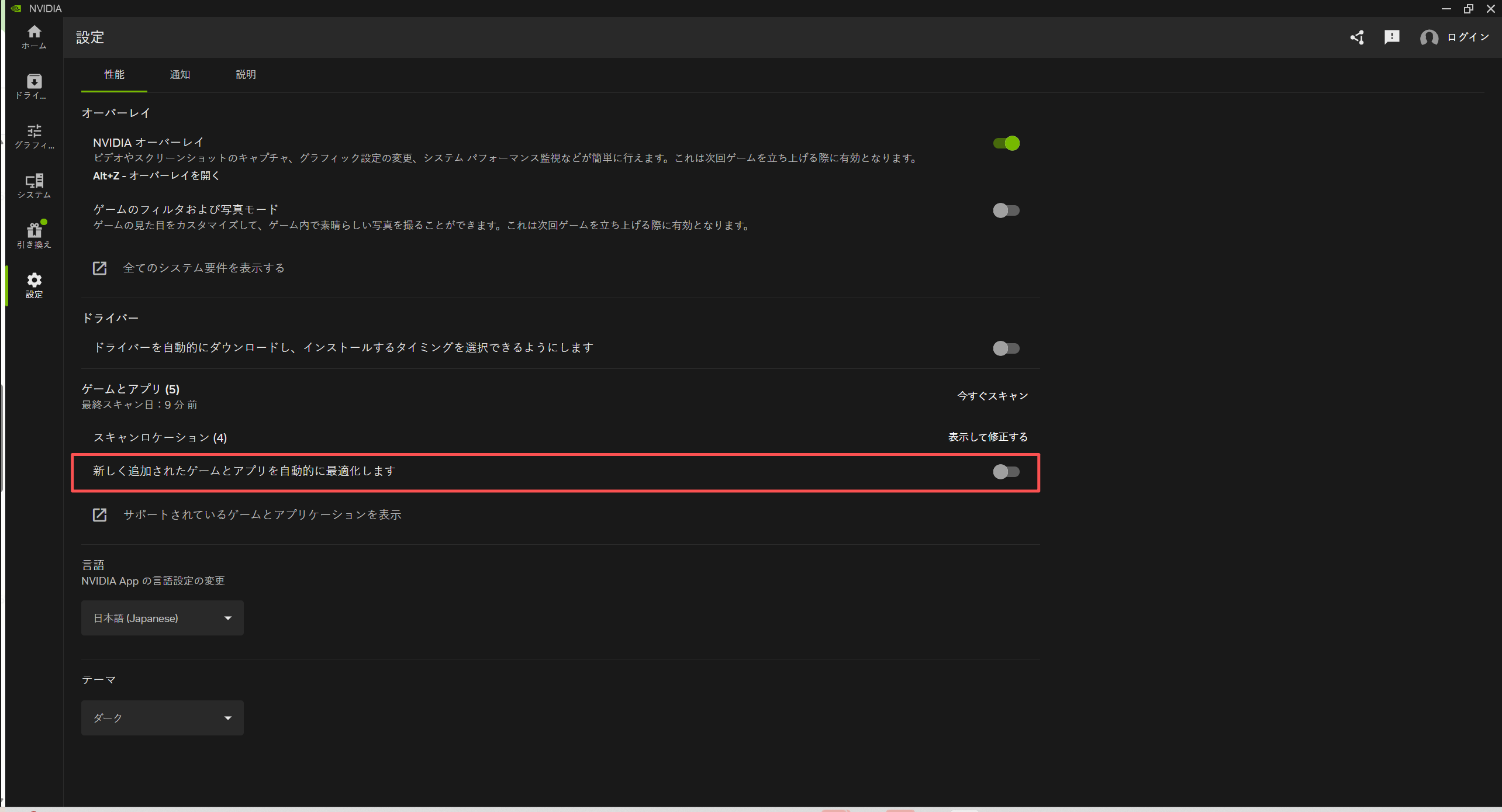
■ NVIDIA Appの自動最適化機能をオフにする
・NVIDIA Appを開く -【設定】を開き、【新しく追加されたゲームとアプリを自動的に最適化します】オプションを見つけてオフにします。
■ ゲーム内設定で【グラフィック】オプションを調整する
・画面のぼやけ問題の調整方法
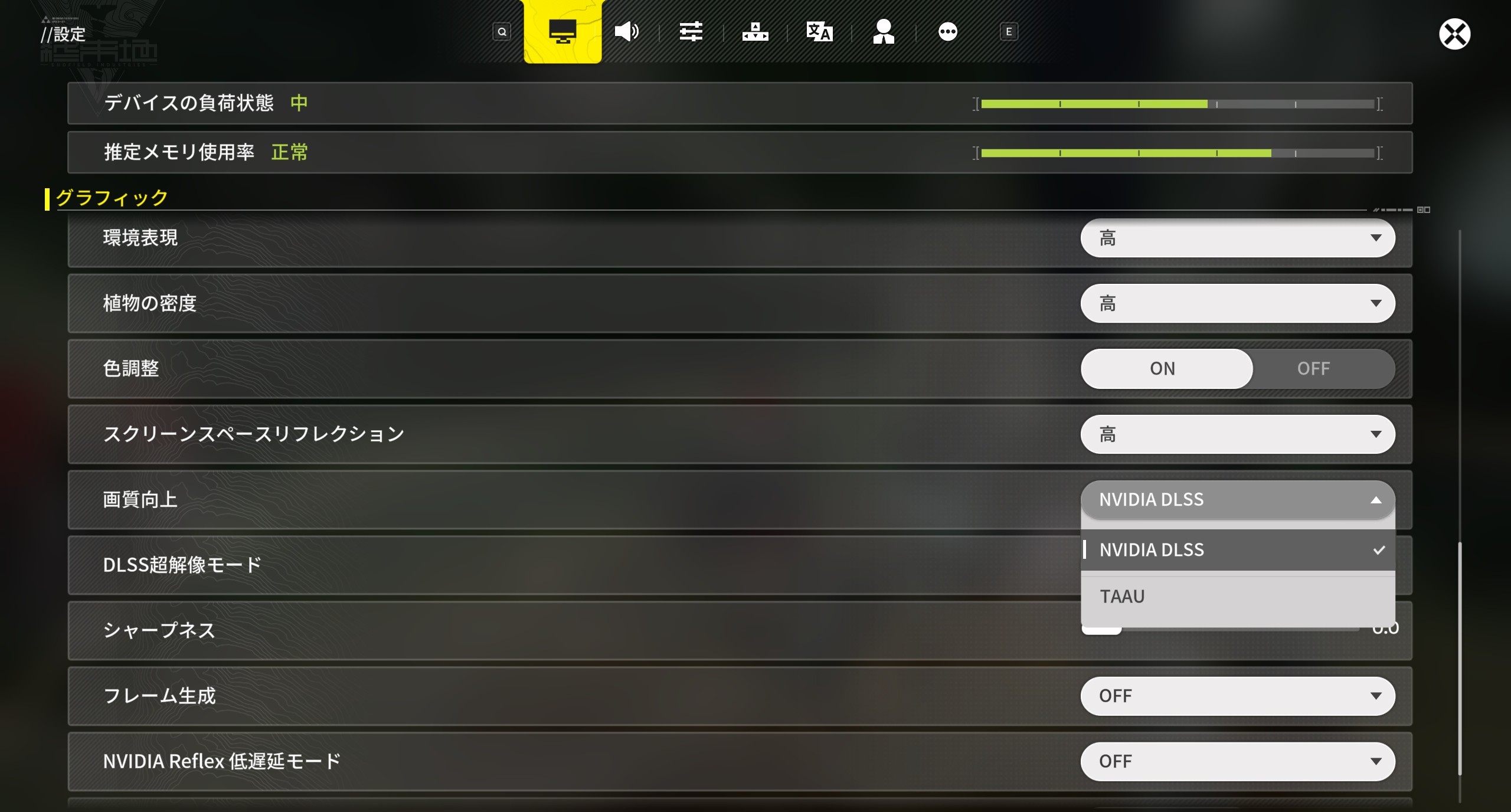
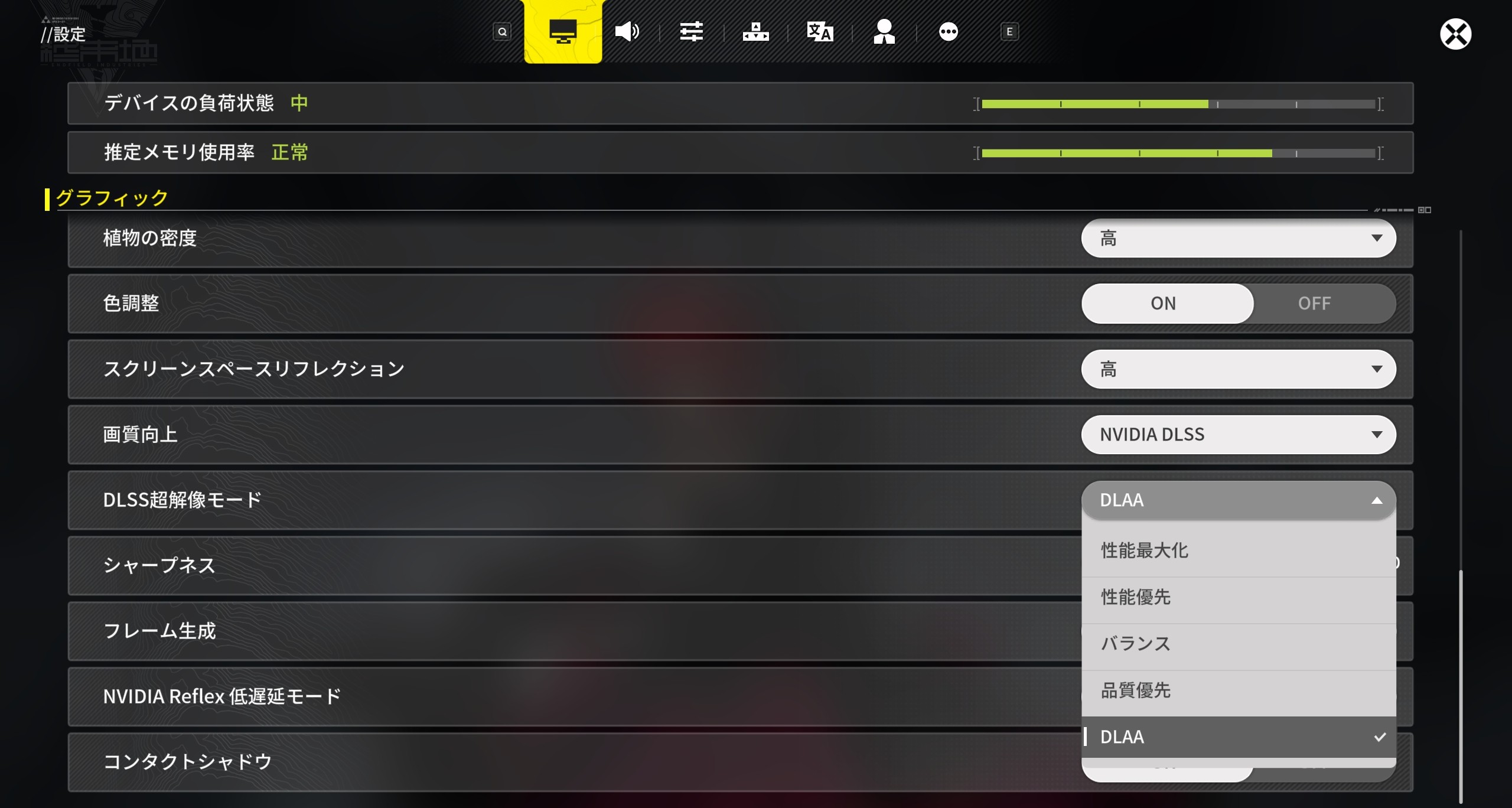
方法1:『アークナイツ:エンドフィールド』内 -【設定】-【グラフィック】-【画質向上】を開き、【NVIDIA DLSS】を選択、【DLSS超解像モード】を現在のデバイス負荷に適したオプションに調整します。
※ 上記の調整は【NVIDIA DLSS機能】をサポートするグラフィックスカードに適用されます。
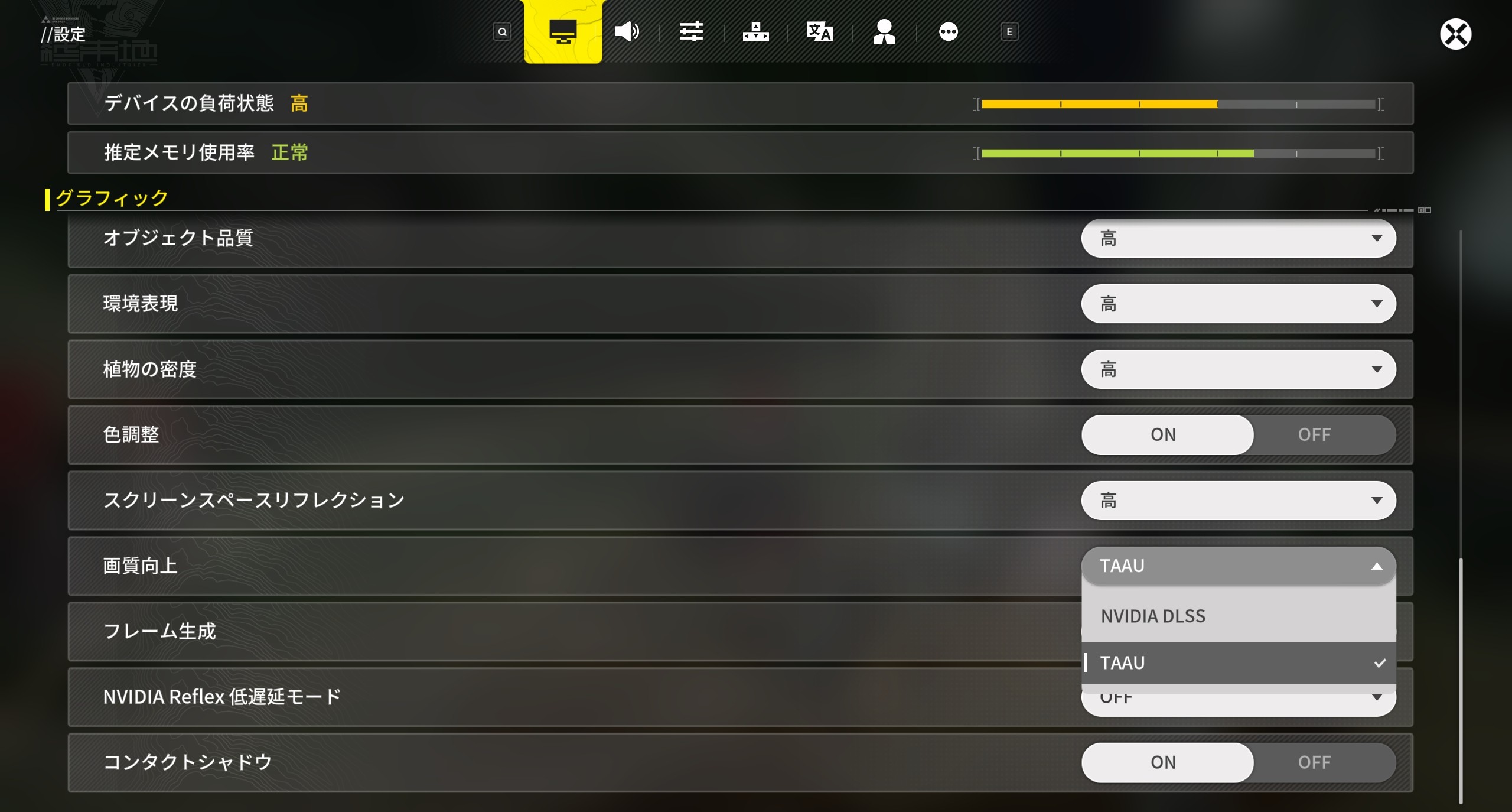
方法2:『アークナイツ:エンドフィールド』内 -【設定】-【グラフィック】-【画質向上】を開き、オプションを【TAAU】に調整した後、【レンダリング倍率】オプションで画質を調整します。
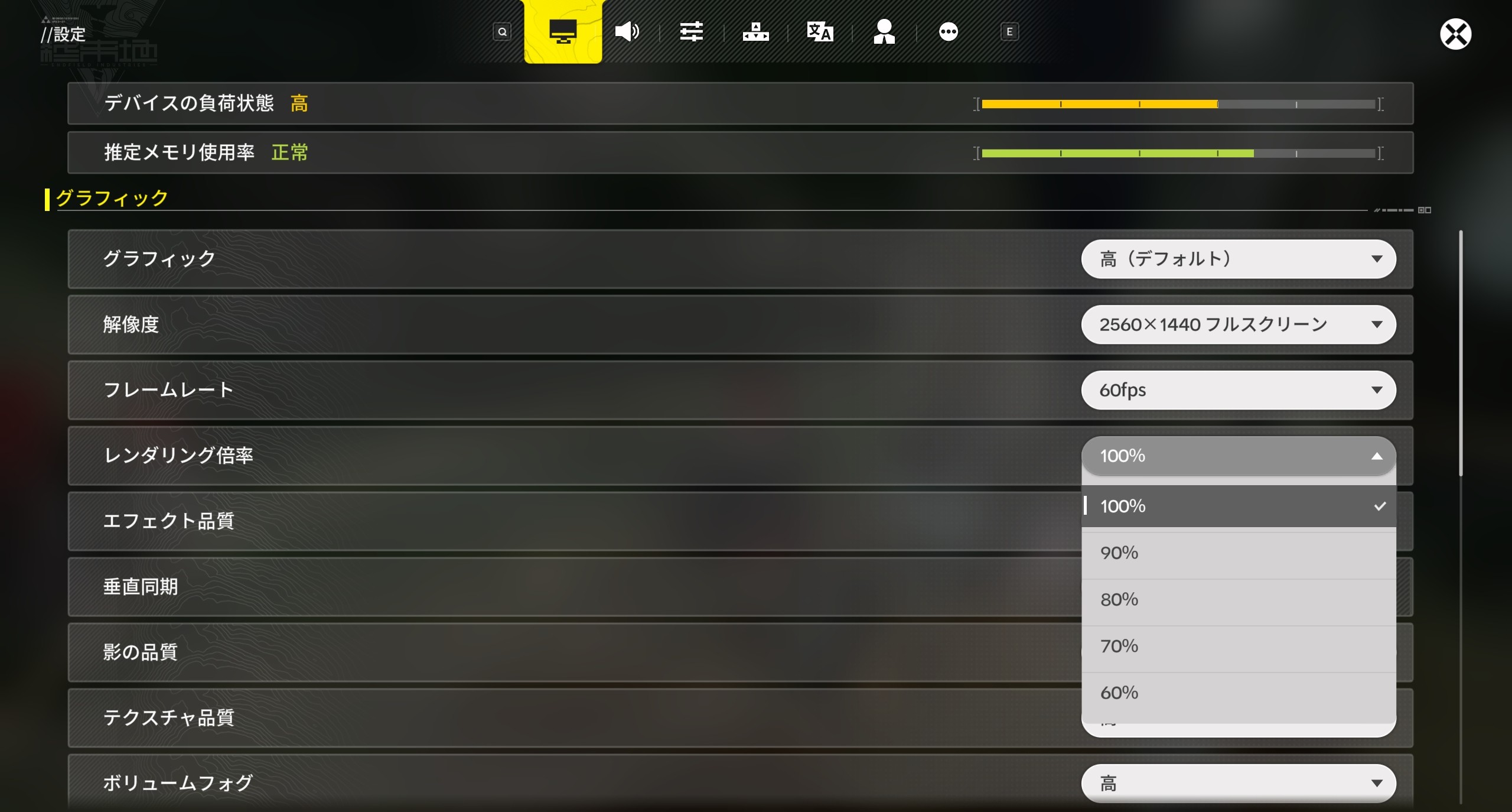
・ゲームのカクつき問題の調整方法
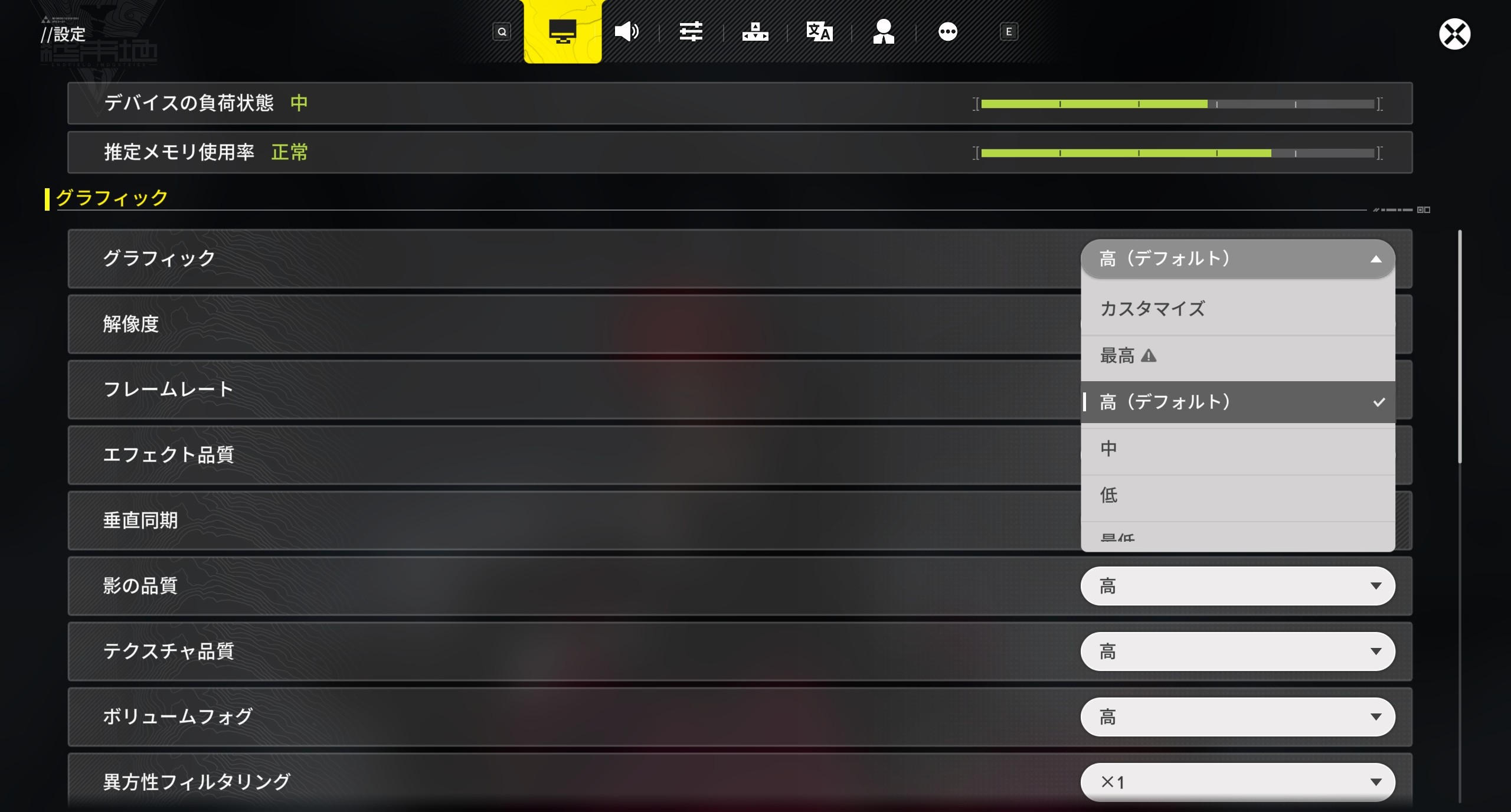
1. 『アークナイツ:エンドフィールド』内 -【設定】-【グラフィック】-【グラフィック】を開きます。
2. 【グラフィック】を現在のデバイス負荷に適したオプションに調整します。
※ 【解像度】、【異方性フィルタリング】、【DLSS超解像モード】(適宜設定を下げ、負荷の高いDLAAは避け「バランス」モードを選択)、【フレーム生成】 などのオプションを調整することで、デバイス負荷と画質表現のバランスをさらに調整することも可能です。
本件によりご不便をおかけしましたことを、深くお詫び申し上げます。引き続き『アークナイツ:エンドフィールド』をご愛顧賜りますよう、よろしくお願い申し上げます。