NVIDIA App 최적화로 인한 게임 성능 이상 문제 안내
안녕하세요, 관리자님.
NVIDIA 그래픽 카드가 탑재된 PC 디바이스에서 게임을 이용하실 때, NVIDIA App 관련 최적화 기능을 활성화한 경우 게임 화면 흐림, 실행 끊김 등 이상 현상이 발생할 수 있습니다. 해당 문제가 발생하신 경우, 아래 방법을 통해 문제 해결을 시도해 보시기 바랍니다.
■ NVIDIA App에서 프로그램 설정을 최적화되지 않은 상태로 복원하기
· NVIDIA App 열기 - [그래픽] - [프로그램 설정] - 「명일방주: 엔드필드」 선택
· [복구] 버튼을 클릭하여 게임 설정을 [게임 미최적화] 상태로 조정합니다.


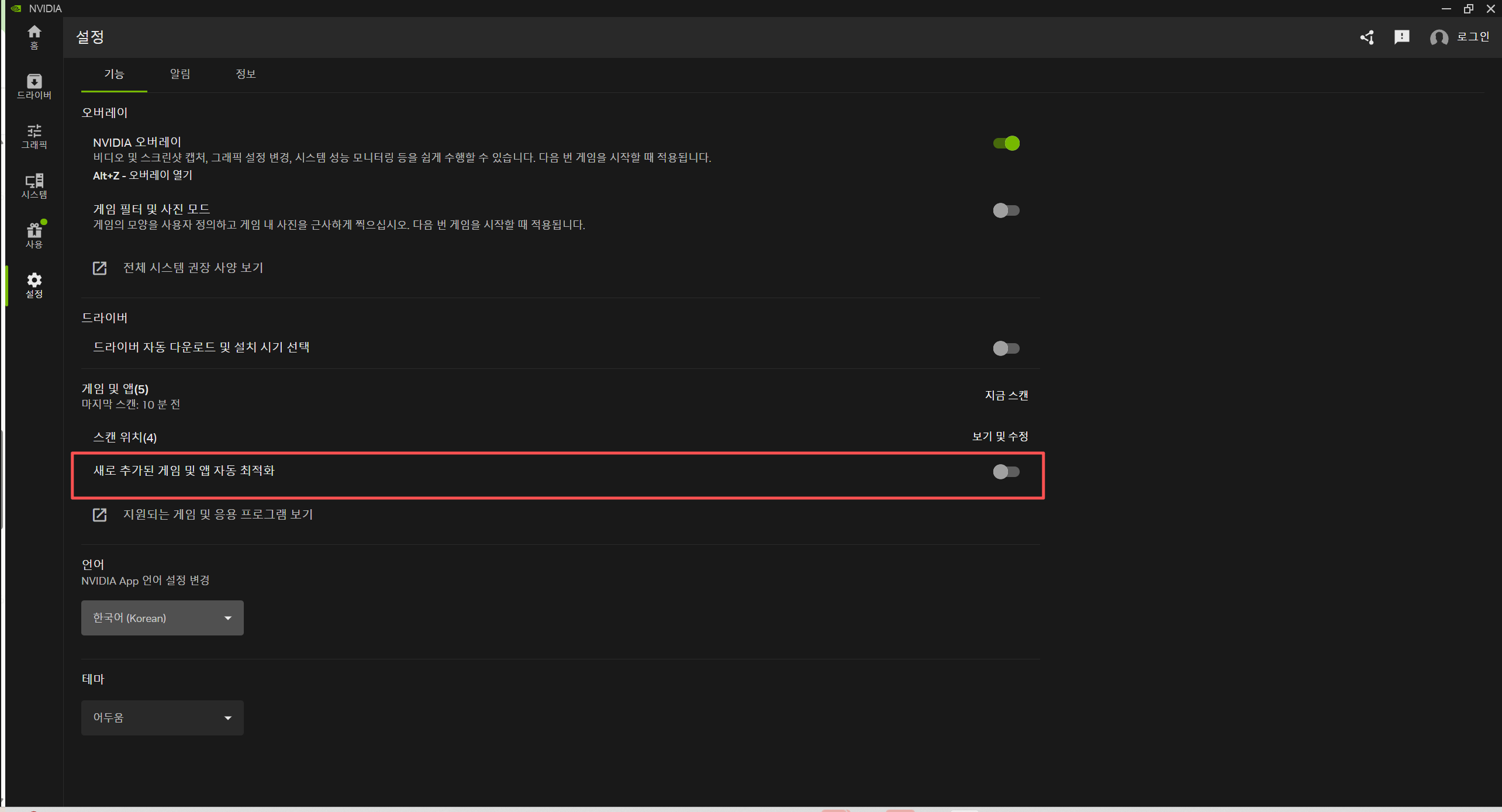
■ NVIDIA App의 자동 최적화 기능 끄기
· NVIDIA App 열기 - [설정]을 열고, [새로 추가된 게임 및 앱 자동 최적화] 옵션을 찾아 끕니다.
■ 게임 내 설정에서 [성능과 화면] 옵션 조정하기
· 화면 흐림 문제 조정 방법
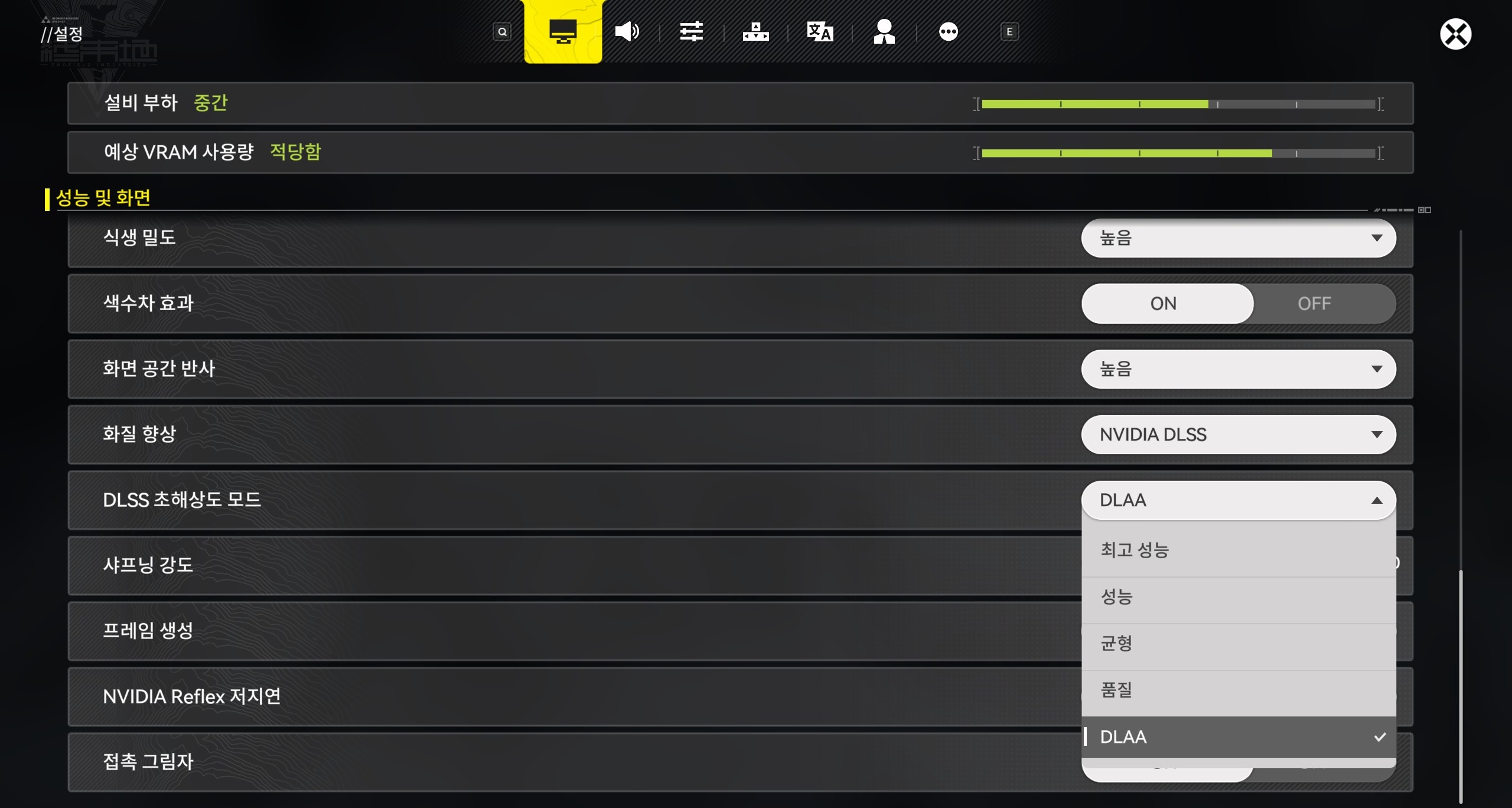
방법 1: 「명일방주: 엔드필드」 내 - [설정] - [성능 및 화면] - [화질 향상]에서 [NVIDIA DLSS]를 선택하고, [DLSS 초해상도 모드]를 현재 디바이스 부하에 적합한 옵션으로 조정합니다.
※ 위 조정은 [NVIDIA DLSS 기능]을 지원하는 그래픽 카드에 적용됩니다.
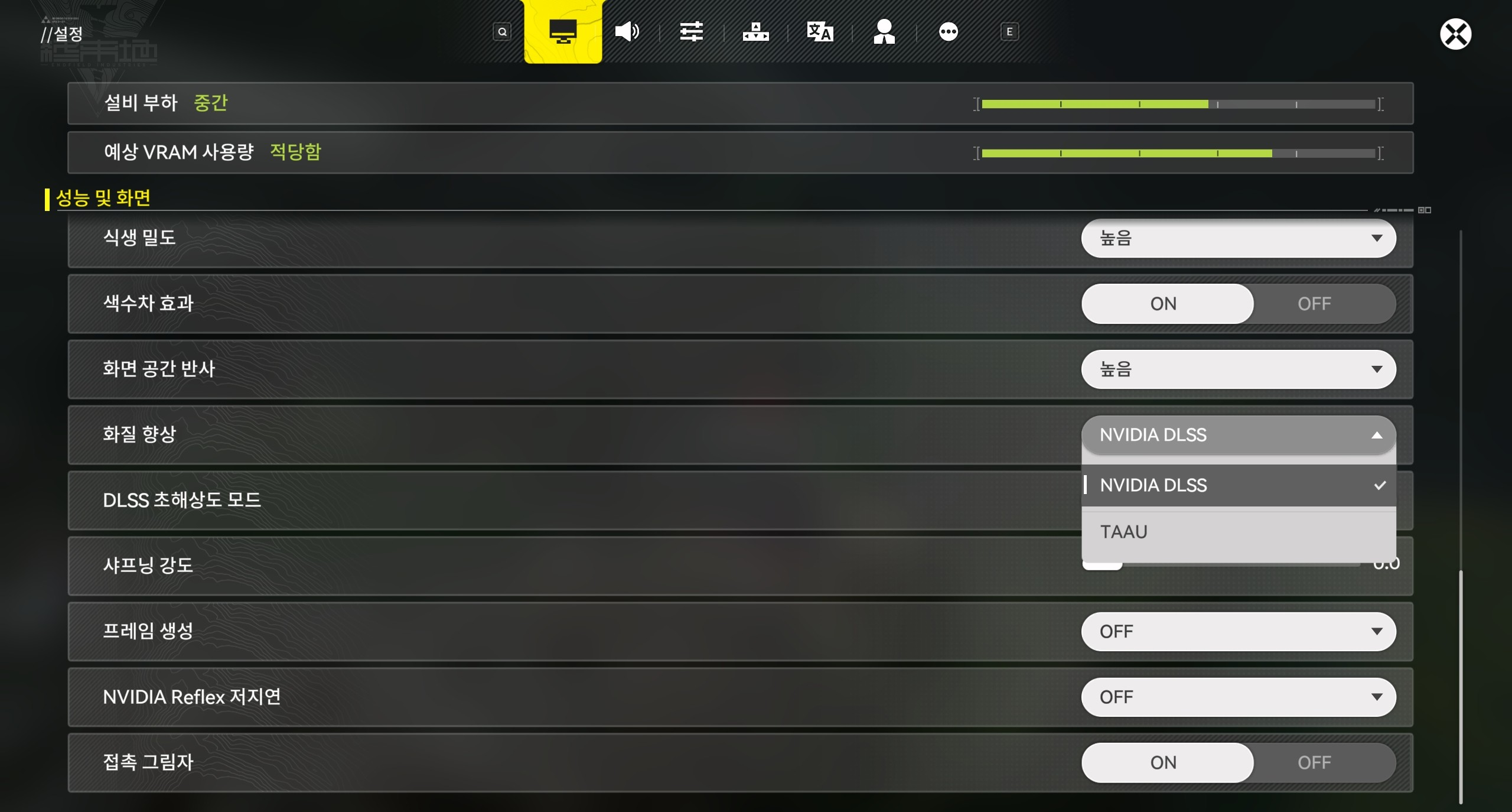
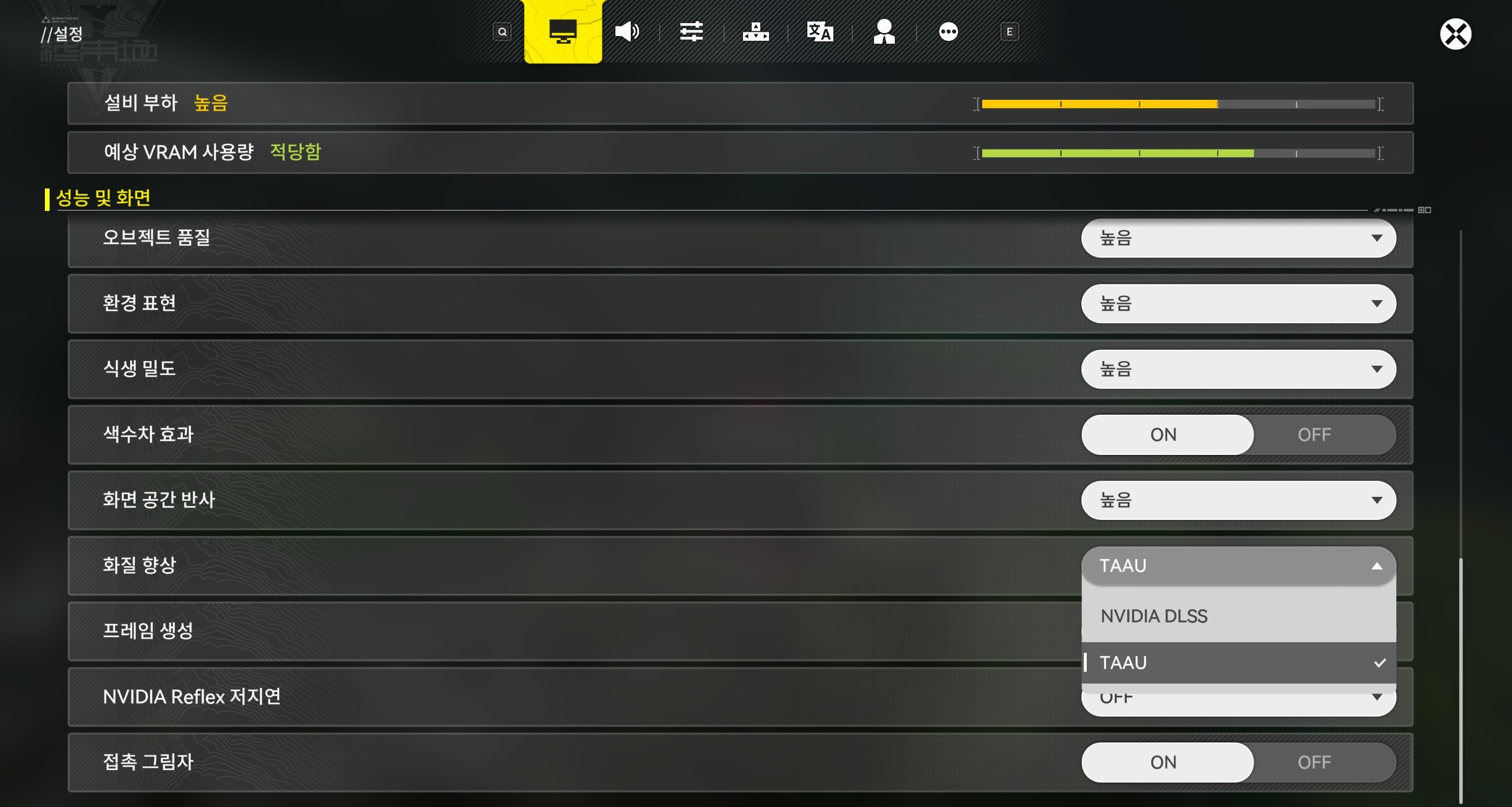
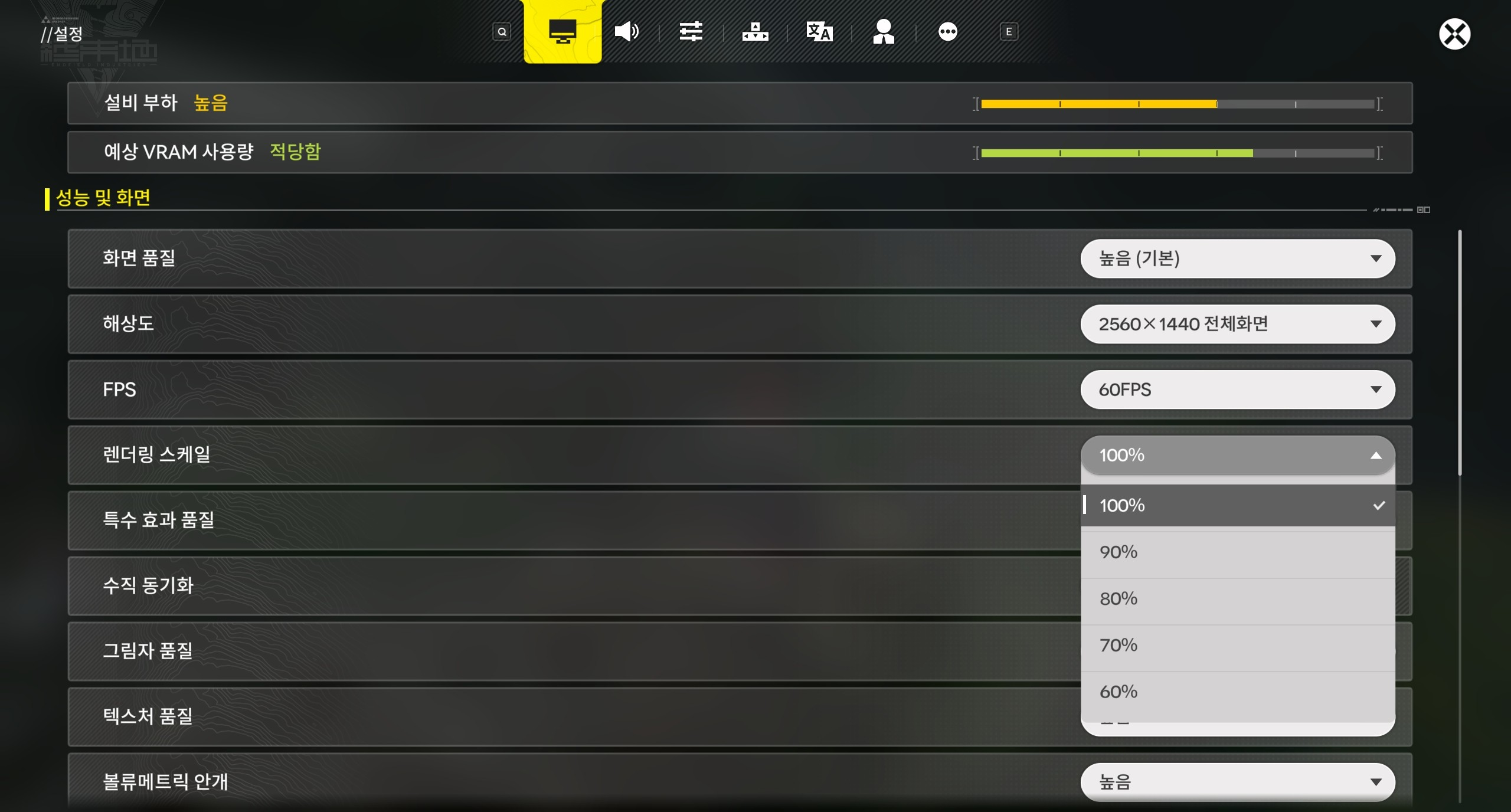
방법 2: 「명일방주: 엔드필드」 내 - [설정] - [성능 및 화면] - [화질 향상]에서 옵션을 [TAAU]로 조정한 후, [렌더링 스케일] 옵션을 통해 화질을 조정합니다.
· 게임 끊김 문제 조정 방법
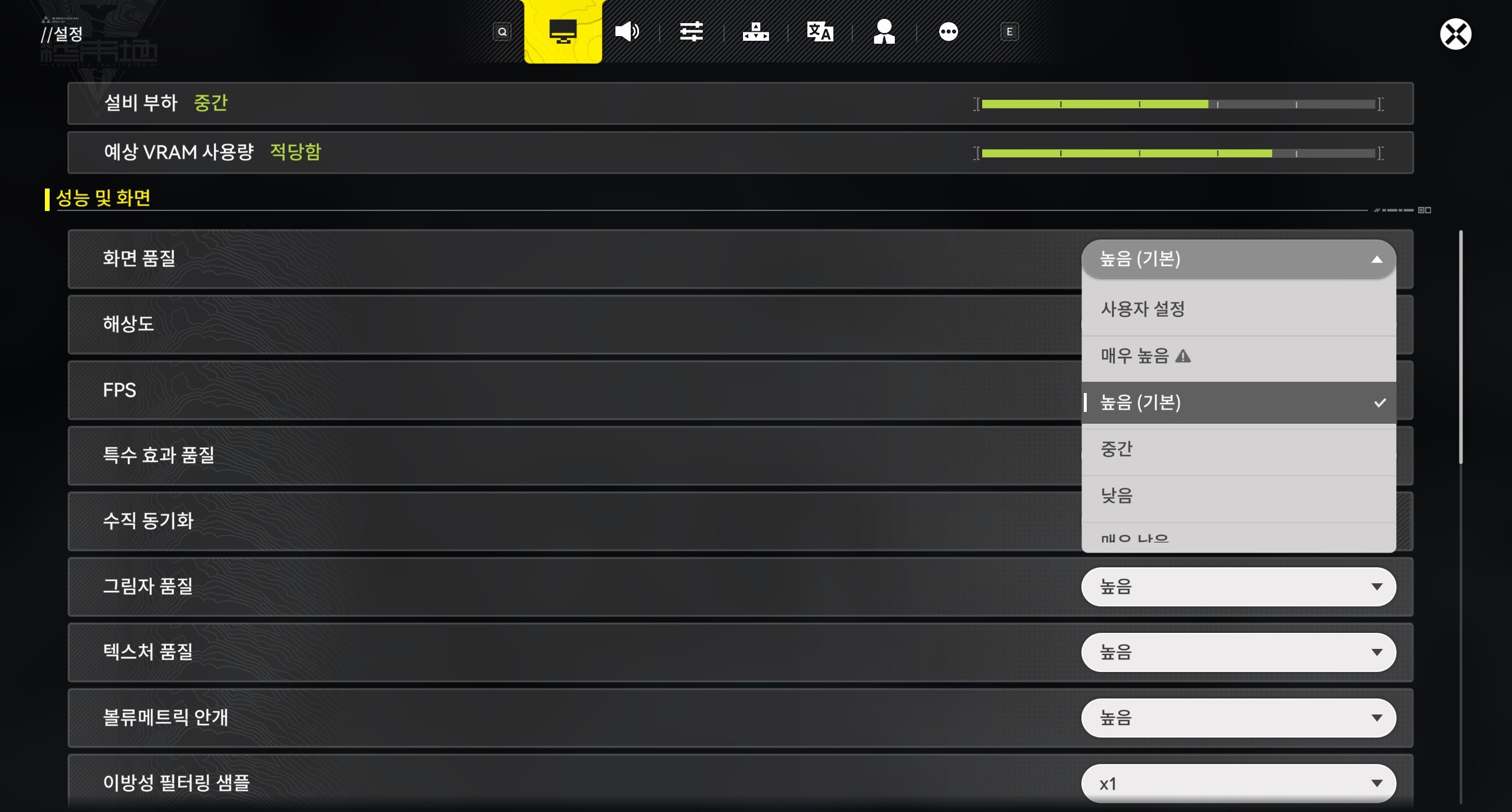
1. 「명일방주: 엔드필드」 내 - [설정] - [성능 및 화면] - [화면 품질]을 엽니다.
2. [화면 품질]을 현재 디바이스 부하에 적합한 옵션으로 조정합니다.
※ [해상도], [이방성 필터릥 샘플], [DLSS 초해상도 모드] (적절하게 설정 단계를 낮추고, 성능 소모가 큰 DLAA 사용을 피하며 "균형" 모드를 선택), [프레임 생성] 등의 옵션을 조정하여 디바이스 부하와 화면 표현의 균형을 추가로 맞출 수도 있습니다.
게임 이용에 불편을 드린 점 양해 부탁드리며, 「명일방주: 엔드필드」에 대한 변함없는 이해와 지원에 다시 한번 감사드립니다.